
ChatGPT con JAWS: Guía completa para uso y navegación eficaz
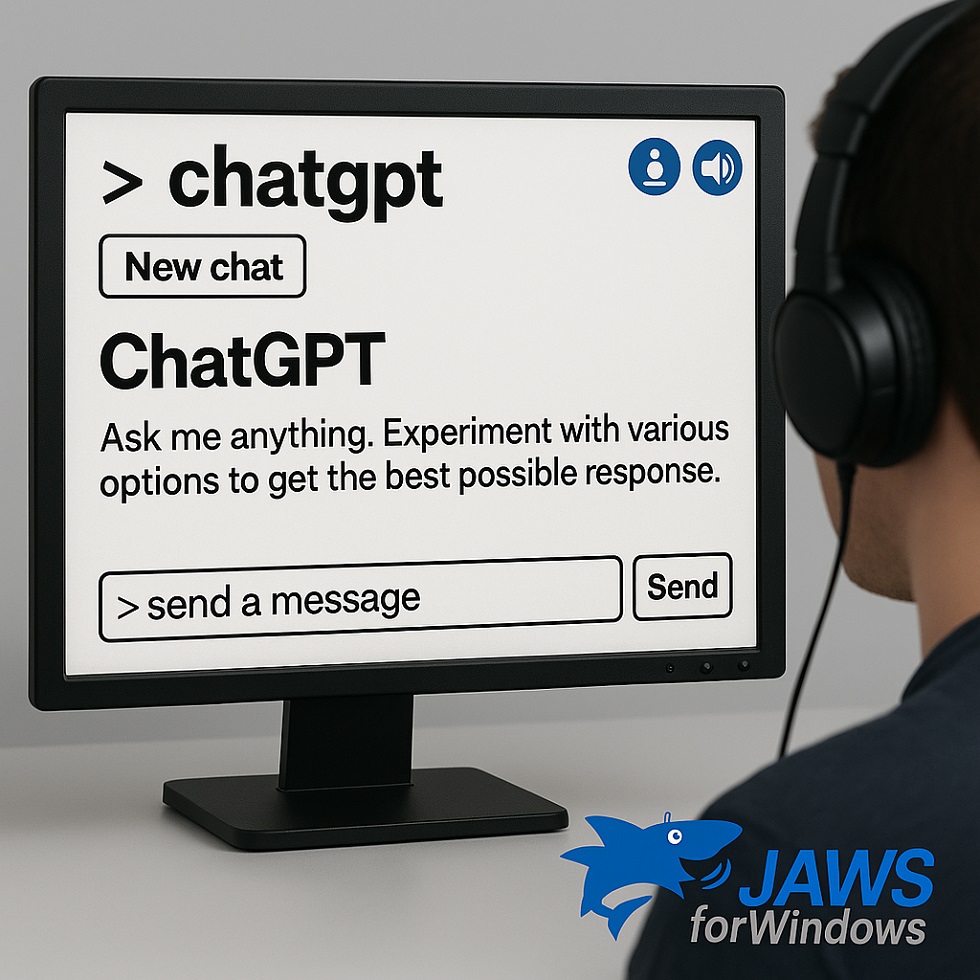
te comparto un informe detallado que integra los pasos y recomendaciones para utilizar ChatGPT con JAWS de la manera más rápida de aprender su manejo:
 Qué es Inteligencia artificial con Azure ?
1. Preparación y acceso inicial
- Verifica que JAWS esté activo
- Abre el navegador y dirígete a ChatGPT: Utiliza los comandos típicos para desplazarte hasta la barra de direcciones, escribe la dirección de ChatGPT y https://chatgpt.com/ pulsa Enter.
- Pulsa Insert + T en JAWS para escuchar el título de la página y asegurarte de estar en el sitio deseado.
- Localiza y completa el inicio de sesión:
- Pulsa E para saltar al primer campo de edición y escribe tu correo o nombre de usuario.
- Con Tab, avanza al siguiente campo (contraseña) y complétalo.
- Pulsa Enter en el botón correspondiente para iniciar sesión.
- Verifica con JAWS que la nueva pantalla o el título de la página se hayan cargado correctamente.
2. Navegación por la interfaz de ChatGPT
- Uso de navegación rápida por encabezados: Pulsa la tecla H para ir saltando entre los distintos encabezados de la página y ubicar áreas como la sección de conversación.
- Comandos para enlaces y botones:
- Pulsa Insert + F7 para abrir la lista de enlaces; con las flechas, elige el enlace deseado y presiona Enter.
- Pulsa B para saltar de un botón a otro (por ejemplo, “Enviar” o “Nueva conversación”).
- Actualización de la página: Si JAWS no anuncia nuevos cambios, refresca la vista virtual con Insert + Escape.
3. Escritura y envío de mensajes
- Ubica el campo de edición principal:
- Pulsa E hasta que JAWS anuncie un cuadro de edición.
- Pulsa Enter para activar el modo formulario (Forms Mode) y poder escribir.
- Redacción del mensaje:
- Escribe la consulta o pregunta que desees.
- Revisa lo escrito con Insert + Flecha arriba (lectura de línea actual) o Flecha izquierda/derecha (carácter por carácter).
- Envío del mensaje:
- Pulsa Enter si el campo así lo permite, o ve al botón de “Enviar” con la tecla B y presiona Enter.
- JAWS podría anunciar “Mensaje enviado” o comenzar a leer la siguiente sección de la interfaz.
4. Recepción y lectura de la respuesta
- Salida del modo formulario: Tras enviar el mensaje, pulsa Escape para salir de Forms Mode si no lo hace automáticamente.
- Localiza el inicio de la respuesta:
- Pulsa Flecha abajo para moverte línea por línea y encontrar la respuesta.
- Usa H para buscar encabezados que puedan indicar el comienzo de la respuesta.
- Lee la respuesta:
- Pulsa Insert + Flecha abajo para leerla de forma continua.
- Pausa con Control o retrocede con Flecha arriba si quieres releer algo en particular.
- Verifica que no quede texto sin leer: Si necesitas repetir la lectura, simplemente sube con la flecha arriba o usa el método preferido de navegación.
5. Interacción continua y consejos adicionales
- Realiza más preguntas:
- Vuelve al campo de edición pulsando E.
- Activa Forms Mode si hace falta, escribe tu siguiente pregunta y envíala.
- Mantenimiento del hilo: ChatGPT muestra la conversación en cadena. Si necesitas contexto, revisa mensajes anteriores con flechas o encabezados.
- Limpieza de conversación: Para empezar de cero, usa el botón de “Nueva conversación”, al que puedes acceder con B o la lista de enlaces (Insert + F7).
6. Cierre de la sesión y seguridad
- Ubica el botón o enlace de cierre de sesión: Navega con H o Insert + F7 para encontrar la opción correspondiente y pulsa Enter.
- Confirma que has salido: Comprueba el título de la nueva pantalla (Insert + T) o el mensaje que indique que la sesión se ha cerrado.
7. Ajustes recomendados en JAWS
Atajos frecuentes:
Qué es Inteligencia artificial con Azure ? Entornos en Python: guía completa con instancias y sandbox
- Insert + T: Anuncia el título de la página.
- Insert + F7: Lista de enlaces.
- Insert + F6: Lista de encabezados.
- Insert + Escape: Actualiza la información de la página.
- H: Navega entre encabezados.
- E: Navega entre campos de edición.
- B: Navega entre botones.
Conclución
En resumen, aprovechar ChatGPT con la ayuda de JAWS no solo facilita la navegación, sino que también potencia el acceso a información compleja de manera clara y directa. Con unos cuantos atajos y configuraciones bien adaptadas, cada interacción resulta fluida y segura, fortaleciendo así la experiencia y la productividad de quien usa este lector de pantalla.
Qué es Inteligencia artificial con Azure ?Entornos en Python: guía completa con instancias y sandbox Inteligencia artificial en 2026: avances, retos y lo que viene
Con estas pautas iniciales, se logra un dominio más rápido de la interacción con ChatGPT mediante JAWS, aprovechando al máximo las capacidades de lectura y escritura en la plataforma. Cada paso refuerza la seguridad y la facilidad de uso, desde el ingreso a la página hasta la lectura de las respuestas y el aprendizaje.
Te aconsejo que practiques nomás, diciendole que eres invidente, el software de accesibilidad que usas, y tema. el modelo te va ir conociendo poco a poco.
Tambien en tu perfil, puedes configurar ChatGPT y la Personalización para que sea a tus propositos de trabajo.