
Cuenta Microsoft: seguridad, contraseña y dispositivos
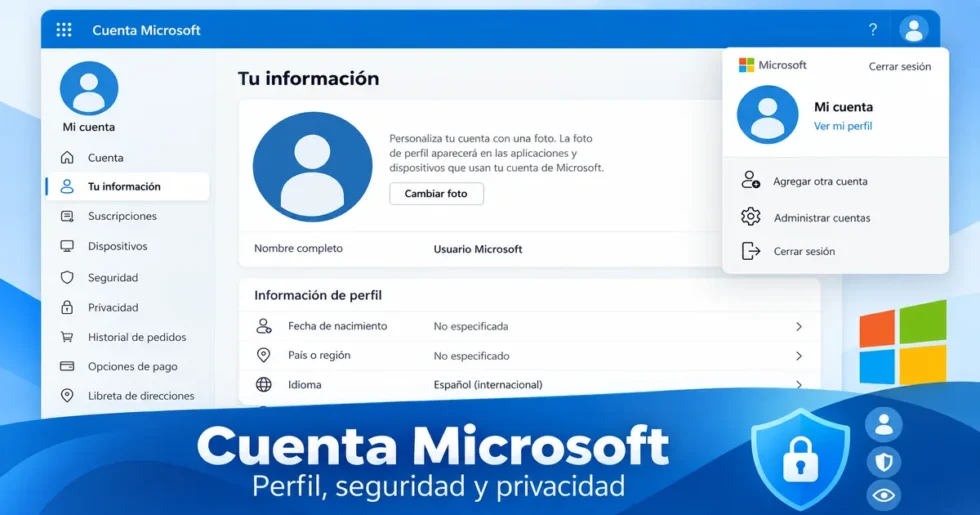
Una cuenta Microsoft es mucho más que el usuario con el que entras a Outlook o Hotmail. Desde un único panel puedes revisar tu perfil, cambiar la contraseña, comprobar dispositivos asociados, mejorar la seguridad, administrar métodos de recuperación, consultar suscripciones y controlar parte de la información relacionada con tu privacidad.
El punto de partida es el perfil oficial de la cuenta Microsoft. Conviene guardar este acceso, especialmente si utilizas Windows, Outlook, OneDrive, Microsoft 365 o Edge en varios dispositivos.
¿Qué es una cuenta Microsoft?
Es la identidad que Microsoft utiliza para darte acceso a distintos productos y servicios. Una misma cuenta puede utilizarse, dependiendo del servicio y de la configuración disponible, con Outlook, Hotmail, Windows, OneDrive, Microsoft 365, Microsoft Store, Edge, Xbox y otros productos.
Esto evita tener que gestionar credenciales completamente separadas para cada servicio y facilita recuperar el acceso cuando cambias de computadora o empiezas a utilizar otro dispositivo.
Desde account.microsoft.com puedes entrar al panel principal y consultar las opciones disponibles para tu cuenta.
Ventajas de administrar tu cuenta Microsoft desde un solo lugar
Una de las ventajas más prácticas es tener un centro común para configuraciones que normalmente buscaríamos por separado.
| Sección | Para qué sirve |
|---|---|
| Tu información | Revisar nombre, fotografía y datos básicos del perfil. |
| Seguridad | Cambiar la contraseña y revisar opciones de inicio de sesión y recuperación. |
| Dispositivos | Consultar equipos y otros dispositivos asociados a la cuenta. |
| Privacidad | Revisar controles relacionados con datos y servicios de Microsoft. |
| Suscripciones | Consultar productos y servicios asociados a la cuenta. |
| Pagos y pedidos | Revisar información relacionada con compras cuando corresponda. |
Esta centralización es especialmente útil cuando utilizas más de una PC o cuando estás preparando una reinstalación de Windows.
Cómo revisar el perfil de tu cuenta Microsoft
La página de perfil se encuentra en:
https://account.microsoft.com/profile/
Desde allí puedes consultar la información del perfil asociada a la cuenta. Dependiendo de la configuración disponible, encontrarás datos como el nombre, fotografía, país o región e idioma.
También es un buen lugar para confirmar que has iniciado sesión con la cuenta correcta. Esto parece obvio, pero es habitual tener simultáneamente una cuenta personal, otra laboral y otra proporcionada por una universidad.
Cuenta Microsoft: cómo cambiar la contraseña
Si conoces la contraseña actual y simplemente quieres sustituirla por otra, Microsoft permite hacerlo desde la sección Seguridad.
- Entra en Seguridad de la cuenta Microsoft.
- Inicia sesión si Microsoft vuelve a solicitar tus credenciales.
- Busca la opción para cambiar la contraseña.
- Introduce la contraseña actual.
- Escribe la nueva contraseña y confirma el cambio.
Para una cuenta Microsoft personal, esta contraseña es la credencial de la cuenta. No debe confundirse necesariamente con el PIN de Windows, que puede ser un método de inicio de sesión local del dispositivo.
 Cómo saber la clave de producto de Windows 11 y qué licencia tienes
¿Y si olvidaste la contraseña?
En ese caso el procedimiento es distinto. Microsoft dispone de un proceso específico para restablecer una contraseña olvidada y verificar la identidad antes de permitir el cambio.
Por eso resulta tan importante mantener actualizados los métodos de recuperación.
Métodos de recuperación y seguridad
Una contraseña fuerte sirve de poco si, cuando pierdes el acceso, tampoco puedes recibir los códigos de comprobación.
Dentro de la sección de seguridad conviene revisar periódicamente las opciones disponibles para demostrar que eres el propietario de la cuenta. Dependiendo de la cuenta y de las funciones habilitadas, Microsoft puede ofrecer distintos métodos de verificación e inicio de sesión.
Antes de cambiar de equipo o formatear una computadora, comprueba especialmente:
- que recuerdas tu contraseña actual;
- que puedes acceder a los métodos de recuperación configurados;
- que reconoces las opciones de seguridad asociadas;
- que puedes iniciar sesión correctamente desde otro dispositivo;
- que la verificación en dos pasos, si la utilizas, sigue funcionando.
Una comprobación sencilla consiste en abrir una ventana privada del navegador e iniciar sesión manualmente. Así evitas descubrir después del formateo que solo podías entrar porque el navegador conservaba una sesión abierta.
Cómo revisar los dispositivos de una cuenta Microsoft
Microsoft también dispone de un apartado específico para dispositivos:
https://account.microsoft.com/devices
Microsoft explica que registrar determinados dispositivos permite consultar información relacionada con ellos, obtener soporte y, cuando la función sea compatible, acceder a otras opciones de administración.
Esta sección merece una revisión cuando:
- cambias de computadora;
- vendes o regalas un equipo;
- reinstalas Windows;
- dejas de utilizar un dispositivo antiguo;
- quieres comprobar qué dispositivos aparecen asociados a tu cuenta.
Un detalle importante: que un dispositivo aparezca asociado a una cuenta Microsoft no significa por sí mismo que una empresa o universidad tenga acceso libre a tus archivos personales. El registro de dispositivos y la administración empresarial mediante herramientas como Microsoft Intune son conceptos diferentes.
Privacidad y datos de la cuenta
Otro apartado que merece atención es el panel de privacidad de Microsoft.
Microsoft explica que la cuenta actúa como un centro para diferentes datos y preferencias, aunque algunos controles también se gestionan directamente dentro de cada producto.
La utilidad de este panel es que permite localizar con mayor facilidad opciones relacionadas con información asociada a los servicios Microsoft que utilizas.
Cómo saber la clave de producto de Windows 11 y qué licencia tienes Controlar Mac desde Windows: guía fácil y definitiva 2026
No todas las configuraciones aparecen necesariamente en el mismo sitio. Por ejemplo, Edge, Windows, Teams u otros productos pueden conservar determinados controles dentro de su propia configuración.
¿Qué ocurre con las contraseñas guardadas en Microsoft Edge?
Si utilizas Edge y tienes activada la sincronización, ciertos datos del navegador pueden estar vinculados a tu cuenta. Antes de formatear una PC es recomendable comprobar la configuración de sincronización y verificar específicamente qué categorías están activadas.
No conviene asumir que todo está respaldado solamente porque el navegador muestra que la sincronización está encendida. Comprueba las categorías que realmente te interesan y realiza además una copia de seguridad independiente de los archivos importantes.
Cuenta Microsoft personal y cuenta educativa: no son lo mismo
Este punto causa muchas confusiones.
Una cuenta Microsoft personal puede utilizar una dirección de Outlook, Hotmail u otra dirección vinculada como cuenta personal. Por otro lado, una universidad o empresa puede proporcionarte una cuenta profesional o educativa gestionada por su propia organización.
Las dos pueden utilizar servicios de Microsoft, pero la administración y las políticas disponibles no tienen por qué ser iguales.
| Cuenta personal | Cuenta profesional o educativa |
|---|---|
| La administra el propio usuario. | Parte de la configuración puede depender de la organización. |
| Se gestiona principalmente desde account.microsoft.com. | Puede utilizar portales específicos de Microsoft 365 o de la organización. |
| El usuario controla sus propios métodos y servicios disponibles. | El administrador puede decidir licencias, servicios y determinadas políticas. |
Por ejemplo, agregar una cuenta universitaria a una aplicación no es necesariamente lo mismo que permitir que la universidad administre todo el dispositivo. Cuando Windows presenta una opción relacionada con permitir que una organización administre el equipo, conviene leerla antes de aceptarla.
Enlaces de Microsoft que conviene guardar
- Perfil: account.microsoft.com/profile
- Seguridad: account.microsoft.com/security
- Dispositivos: account.microsoft.com/devices
- Privacidad: account.microsoft.com/privacy
Preguntas frecuentes sobre la cuenta Microsoft
¿Dónde puedo cambiar la contraseña de mi cuenta Microsoft?
En una cuenta personal puedes entrar en account.microsoft.com/security, iniciar sesión y utilizar la opción correspondiente para cambiar la contraseña.
¿El PIN de Windows es igual que la contraseña de Microsoft?
No necesariamente. El PIN de Windows puede utilizarse para iniciar sesión en un dispositivo concreto, mientras que la contraseña de la cuenta Microsoft autentica la cuenta en los servicios de Microsoft.
¿Puedo ver los dispositivos vinculados a mi cuenta?
Sí. Microsoft dispone de la página Dispositivos, donde puedes revisar los equipos y dispositivos que correspondan a tu cuenta.
¿Pierdo mi cuenta Microsoft si formateo Windows?
No. Formatear el disco de una computadora no elimina la cuenta almacenada en los servidores de Microsoft. Lo que sí puedes perder son archivos y datos que existan únicamente en el almacenamiento local del equipo.
¿Formatear la PC elimina las contraseñas guardadas?
Puede eliminar los datos almacenados únicamente de forma local. Si utilizas sincronización, algunas configuraciones pueden recuperarse al volver a iniciar sesión, pero antes de formatear debes comprobar qué elementos están realmente sincronizados.
¿Una cuenta universitaria es igual que una cuenta Microsoft personal?
No. Una cuenta educativa pertenece normalmente al entorno de la institución y puede tener licencias, servicios o políticas determinadas por su administrador.
Conclusión
Dedicar unos minutos a revisar la cuenta Microsoft puede evitar problemas cuando cambias de computadora, olvidas una contraseña o necesitas comprobar qué dispositivos están vinculados.
Cómo saber la clave de producto de Windows 11 y qué licencia tienesControlar Mac desde Windows: guía fácil y definitiva 2026 Atajos de teclado de ZoomText: 25 comandos imprescindibles
Las áreas que más conviene conocer son Seguridad, Dispositivos, Privacidad y Tu información. También es recomendable comprobar los métodos de recuperación antes de formatear Windows o dejar de utilizar un equipo.
Como acceso principal, guarda en favoritos el perfil de tu cuenta Microsoft. Desde allí puedes desplazarte rápidamente a las demás secciones de administración.